

Adobe, depuis quelques années, ajoute des fonctionnalités permettant d’accélérer le travail, de le simplifier et d’aider le débutant.
Par exemple, il suffit de cliquer sur « Supprimer l’arrière plan » pour que Ps sélectionne le sujet puis l’arrière plan et qu’il crée un masque pour faire disparaitre l’arrière plan.
Ce qui est intéressant c’est que PS n’affiche pas que le résultat tout fait mais affiche aussi les calques (plusieurs parfois pour un traitement) et masques correspondant aux traitements, ce qui permet de savoir comment cela a été fait et pouvoir modifier, améliorer, détourner le processus. Le traitement est réversible.
On peut utiliser tout cela ou pas ; les « anciens » sur PS continueront sans doute à créer calques et masques à la main. Mais cela me parait intéressant et accélère le travail en conservant de bonnes pratiques.
Quatre sortes d’aide me semblent remarquables :
- La barre des taches contextuelles.
- Les actions indispensables.
- Les paramètres prédéfinis dans les réglages.
- Le pinceau de réglage.
Pour mémoire, certains panneaux de réglages (Noir et blancs, Teinte/Saturation..) présentent depuis longtemps des paramètres prédéfinis disponibles dans une liste déroulante en haut du panneau.
La barre des tâches contextuelles.
Si elle n’est pas présente utilisez le menu « Fenêtre »« Barre des tâches conceptuelle » pour la faire apparaitre.

D’emblée elle propose de sélectionner le sujet, de supprimer l’arrière plan, de corriger les couleurs, de lancer des actions..
Comme son nom l’indique, elle propose les opérations les plus probables à faire en relation avec ce que vous êtes en train de faire (le contexte).
Voyons un exemple : faisons une sélection.

Ci-dessus, comme il y a une sélection en cours, la barre propose de faire dans la sélection (de gauche à droite) :
- Un remplissage génératif par IA,
- De supprimer un élément dans la sélection.
- De modifier la sélection,
- D’inverser la sélection,
- De créer un masque à partir de la sélection,
- De remplir la sélection.
- D’ajouter un calque de réglage (avec création automatique du masque en fonction de la sélection).
- De modifier les paramètres de la barre de tâche,
- De désélectionner.
Si vous cliquez sur le bouton « Remplissage génératif » , la barre change :

Vous pouvez taper un « prompt », un texte décrivant ce que vous voulez voir apparaitre dans la sélection. « Chat blanc » par exemple. Plus la sélection est grande plus le chat sera grand. Si vous ne tapez rien, cela revient à effacer ce qu’il y a dans la sélection.
La liste déroulante de gauche permet de choisir quelle IA utiliser (Celles d’Adobe : Firefly ou celles de partenaires : pour Nano Banana cela mange des crédits! ). L’icone juste à droite de « Firefly » permet de donner une image de référence. La suivante vous indique le nombre de crédit qu’il vous reste et ce que coutent les différentes IA.
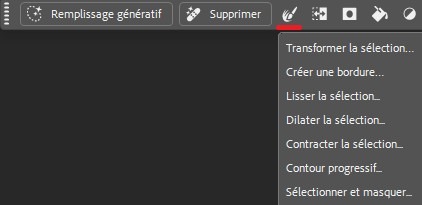
A lieu de cliquer sur le remplissage génératif, si vous cliquez sur le troisième bouton après avoir fait une sélection, vous auriez une liste des opérations possibles sur une sélection.
Dans d’autres situations si vous êtes sur un masque, par exemple, la barre proposera :

Vous pourrez aussi ajouter ou soustraire du masque (cela sélectionnera un pinceau blanc ou noir), modifier densité et contour, désactiver le masque, le voir de différentes manières.
Voila cela fonctionne pour tous les contextes ; il n’y a pas souvent d’info bulle sur cette barre et c’est parfois difficile de se souvenir de la signification des icones.
 L’icone de réglages permet toujours de choisir un réglage dans le panneau des réglages, Ps s’occupera de tout.
 Cette icone ouvre le panneau d’actions.
Les actions « indispensables ».
On l’a vu, dans la barre de tâche contextuelle, cette icone ouvre le panneau d’actions. On peut aussi ouvrir le panneau actions par le menu ‘Fenêtre » puis « Actions » ou par Alt+F9.
Les actions anciennes (ou anciennement script) ou celles que vous avez créées sont dans l’onglet « les vôtres » mais l’onglet « Les indispensables » est très intéressant.
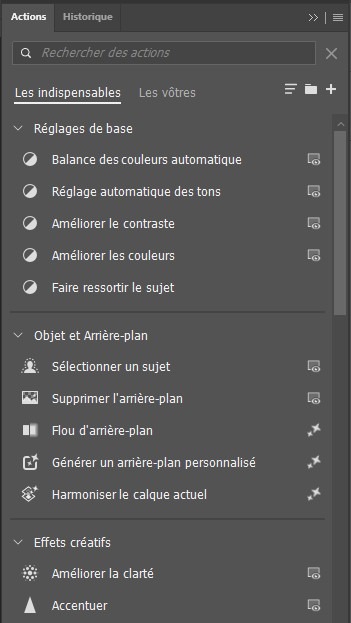
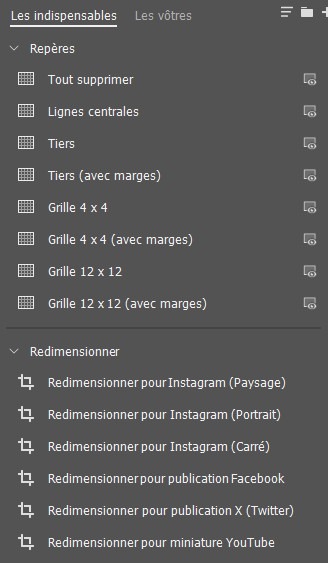
Il propose des actions fondamentales, des réglages de base (améliorer les couleurs..), le travail sur les objets et l’arrière plan (supprimer ou générer un arrière plan..), des effets créatifs (Accentuer..), ajoute des repères (cliquez sur « Tiers », PS ajoutera des lignes repères). Les actions de redimensionnement sont intéressantes car il est proposé des dimensions pour poster sur les réseaux sociaux (Insta, Facebook, X, Youtube). Enfin les exportations permettent d’exporter en différents formats (Jpg, Tiff..).
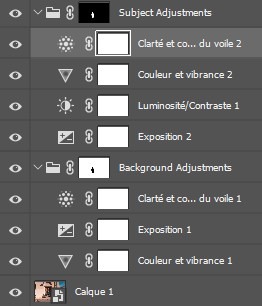
Si on utilise l’action « Faire ressortir le sujet » (des réglages de base), on voit bien dans le panneau des calques que deux groupes contenant plein de calques ont été ajoutés (un groupe pour le sujet, un groupe pour le fond).
Les paramètres prédéfinis dans les réglages.
Le panneau des réglages (menu Fenêtre puis Réglages) propose toujours les différents calques de réglages dans l’onglet « Réglages uniques » ( Luminosité contraste, Teinte/Saturation, Noir et blanc..).
Mais il y a maintenant un onglet « Paramètres prédéfinis », il est proposé des traitements pour différents types de photos (Portrait, Paysage, réparation de photo, créatif, noir et blanc, cinéma).
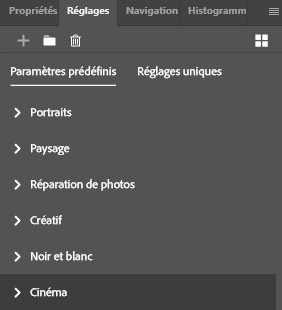
Pour chaque catégorie il est proposé divers traitements.
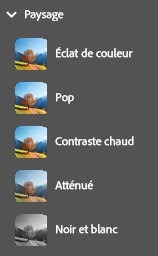
Là aussi les calques et masques sont créés automatiquement.
Bon, ce n’est pas le nombre et la richesse des presets de Lightroom (et du filtre Camera Raw), mais cela peut servir.
Le pinceau de réglage.
Ce pinceau de réglage apparait en mai 2024 . Il n’apporte pas de fonction nouvelle mais plutôt une rapidité et une facilité d’exécution pour les calques de réglage quand on peut sélectionner avec un pinceau les zones à modifier.
Prenons l’exemple de l’utilisation du calque teinte saturation (nous voulons à l’aide d’un pinceau modifier la saturation de certaines parties de l’image).
Méthode habituelle : ajouter un calque de réglage teinte saturation, sélectionner le masque, sélectionner le pinceau, sélectionner du blanc ou du noir et indiquer ou doit se faire la modification en peignant sur le masque.
Méthode avec le pinceau de réglage : il suffit de sélectionner le pinceau de réglage, choisir » teinte saturation » dans la liste réglages de la barre d’option et de peindre. On peut modifier le réglage dans le panneau des réglages. Photoshop généra le reste.
Voyons cela en détail:
Quand nous avons cliqué sur l’icône du pinceau de réglage  , nous pouvons le paramétrer en utilisant la barre des propriétés en haut.

Choisissons par exemple Teinte/Saturation dans la liste des réglages puis peignons aux endroits ou la modification de saturation doit se faire.
Bien entendu il faut, dans le panneau propriété du calque de réglage, régler la saturation désirée.
Photoshop crée automatiquement le calque de réglage, le travail est donc non destructif :

Dans la barre des propriétés de l’outil, en haut, on peut choisir d’ajouter ou d’enlever des zones avec le pinceau, de sélectionner un objet (cela peut servir aussi à sélectionner le sujet), de voir ou non l’incrustation et enfin de modifier opacité et flux du pinceau.
On constate que tous les types de calque de réglage sont disponibles (Luminosité/Contraste, Niveaux…).
Si on utilise la barre de tâche contextuelle, on y retrouve toutes les commandes du pinceau de réglage (si on a sélectionné celui-ci).

