

Philippe LASSERRE Février 2019, maj septembre 2026.
Un calque de réglage est un calque qui permet de modifier les caractéristiques d’un image en agissant sur des réglages mais sans modifier les pixels de cette image.
Comment ajouter un calque de réglage ?
Vous voulez effectuer un réglage sur votre photo (modifier la luminosité, les couleurs, la vibrance, passer en noir et blanc…) :
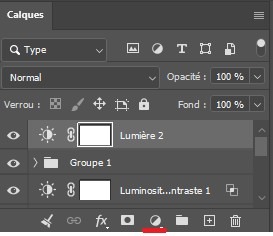
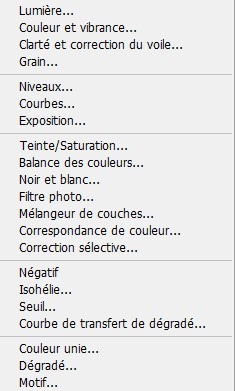
Cliquez sur la cinquième icône en bas du panneau des calques :  . Dans la liste qui s’ouvre cliquez sur le réglage désiré (Luminosité/contraste, Teinte/Saturation, Noir et blanc..).
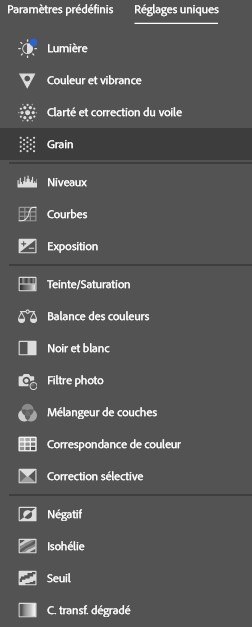
| Une autre manière d’ajouter un calque de réglage est d’utiliser plus simplement le panneau Réglages (Menu Affichage > Réglages s’il n’est pas présent), et de cliquer sur une icône. Certaines icônes ne sont pas très explicites, il suffit de placer le curseur sur une icône pour avoir des infos.
Le panneau qui fournit tous les réglages n’est peut-être pas visible. Pour faire apparaitre ce panneau utiliser le menu « Fenêtre » , il suffit de cliquer sur le nom d’un des panneaux ; « Réglages » ici. On se rend compte qu’on peut ainsi ouvrir les panneaux « Réglages » mais aussi « Propriétés », « Informations », et, si vous les avez fait disparaitre, les panneaux « Calques », « Outils »… |
Un calque de réglage est ajouté (attention, il est toujours ajouté au-dessus du calque actif) (1).
En même temps un panneau « Propriétés » s’ouvre (2) qui va vous permettre de faire les réglages. Là, à titre d’exemple, vous avez, si vous avez ajouté un calque luminosité contraste, des curseurs luminosité/contraste permettant de faire vos réglages (3).

 Ce panneau Propriétés peut rester toujours ouvert. On peut le déplacer dans un coin ou sur un autre écran. Si vous changez de réglage ou si vous cliquez sur un masque, le panneau propriétés se met à jour et affiche les propriétés de l’élément sélectionné. Ce panneau Propriétés peut rester toujours ouvert. On peut le déplacer dans un coin ou sur un autre écran. Si vous changez de réglage ou si vous cliquez sur un masque, le panneau propriétés se met à jour et affiche les propriétés de l’élément sélectionné.
Si ce panneau propriétés disparaît, il est toujours possible de le faire réapparaitre en double-cliquant sur l’icône du réglage (4) ou en passant par le menu Fenêtre>Propriétés. On conseille de toujours laisser ce panneau ouvert. |
Ainsi il existe les calques de réglage :
- Lumière,
- Luminosité/contraste,
- Exposition,
- Niveaux,
- Courbes,
- Exposition,
- Couleur et Vibrance, (contenant une balance des blancs)
- Teinte/Saturation,
- Balance des blancs,
- Noir et Blanc,
- Filtre photo,
- Mélangeur de couches,
- Correspondance de couleur.
- Correction sélective.
- Négatif,
- Isohélie,
- Seuil,
- Courbe transfert de dégradé,
- Clarté et correction du voile.
- Grain.
Avec les ajouts récents de calque de réglage, tous les réglages photo sont possibles (comme dans Lightroom).
L’effet du calque de réglage est appliqué sur tous les calques qui sont en dessous. Ainsi dans notre exemple, on modifie la luminosité de toute l’image. C’est bien pour faire des réglages globaux. Il agit sur l’image mais pas sur le masque.
A noter qu’on peut utiliser l’Opacité en haut à droite de la fenêtre des calques pour appliquer plus ou moins l’effet du calque de réglage.
On remarque que sur la ligne du calque de réglage PS a ajouté automatiquement un masque de fusion (5). Celui-ci est blanc, ce qui explique que le réglage s’applique à toute l’image. Nous pourrions prendre un pinceau noir et peindre en noir les zones où nous ne voudrions pas que le réglage agisse. Cela revient à rendre « transparent » l’effet du réglage.
Si on veut que le calque de réglage n’agisse que sur le calque d’en dessous et pas sur tous , il faut appuyer sur Alt et cliquer sur la ligne séparant le calque de réglage et celui d’en dessous (on appelle cela un masque d’écrêtage ; on verra cela dans le tuto suivant).
Un exemple avec un calque de réglage noir et blanc.
Le calque de réglage n&b transforme ce qui est en dessous en n&b, si nous mettons du noir sur le masque de fusion, les zones correspondantes vont rester en couleur.
Prenons une image de cette belle horloge (Prague), nous voulons que cette photo soit en n&b sauf le cadran du haut (cela se nomme la « dé saturation partielle » ; c’est, il paraît, très kitch).
Comment faire cela ?
Nous ajoutons un calque de réglage n&b en cliquant sur l’icône puis sur « Noirs et blancs… »

L’image devient n&b en totalité. (le masque de fusion ajouté automatiquement est blanc).
Prenons maintenant le pinceau et (le masque étant actif) peignons en noir sur le cadrant supérieur : la couleur réapparaît où il y a du noir sur le masque. Génial! Le noir sur le calque permet de voir ce qui est en dessous, c’est à dire l’image en couleur.
Une autre manière de faire est de sélectionner le cadran et ensuite de créer un calque de réglage et masque en une seule fois :
Avec l’outil ellipse de sélection  , cliquez déplacez pour sélectionner le cadran (si vous appuyez sur Alt en même temps vous ferez la sélection par le centre, c’est plus facile).
Sélection faite, ajoutez un calque de réglage noir et blanc en cliquant sur : PS ajoute bien le calque de réglage, mais comme il y a une sélection il met sur le masque de fusion du blanc sur les zones sélectionnées ; ce qui fait que le calque de réglage n&b n’agit que sur le cadran. Du coup de cadran supérieur est en noir et blanc.
Comme on voulait l’inverse, nous allons taper Ctrl I et là le masque s’inverse, du coup seul le cadran reste en couleur.

Ci-dessus : Sélection, Ajout du masque, Premier masque, Masque modifié, Image finale.
Pour inverser un masque (blanc en noir et vise versa) il faut tapez Ctrl I . Il faut bien être sur le masque.
Ce raccourci agit aussi sur l’image d’un calque en créant un négatif.
Mais attention pour intervertir une sélection (désélectionner ce qui est sélectionné et l’inverse) c’est Maj Ctrl I.
Autre exemple :
Nous expliquons la méthode avec un exemple : nous voulons augmenter la saturation du cadrant supérieur.

Il faut en premier lieu sélectionnez le cadrant (l’élément sur lequel on veut agir) avec l’ellipse de sélection.
Puis ajouter un calque teinte/saturation en cliquant sur puis sur Teinte/Saturation . Le calque de réglage a été créé accompagné d’un masque avec du blanc sur la zone précédemment sélectionnée.
Puis dans le panneau des propriétés, sur la ligne « Teinte saturation », modifier le curseur de saturation. En effet, comme nous l’avons vu plus haut le réglage n’agit que sur l’élément sélectionné au départ.
Dans le cas ou il faudra peindre pour appliquer un réglage, depuis mai 2024 on peut utilisez le pinceau de réglage qui fait la création d’un calque de réglage mais de manière beaucoup plus rapide.
Quand nous avons cliqué sur l’icône du pinceau de réglage  , nous pouvons le paramétrer en utilisant la barre des propriétés en haut. Choisir un réglage.

Choisissons par exemple Teinte/Saturation dans la liste des réglages puis peignons aux endroits ou la modification de saturation doit se faire.
Bien entendu il faut dans le panneau propriété du calque de réglage régler la saturation désirée.
Photoshop crée automatiquement le calque de réglage, le travail est donc non destructif :

Dans la barre des propriétés de l’outil, en haut, on peut choisir d’ajouter ou d’enlever des zones avec le pinceau, de sélectionner un objet (cela peut servir aussi à sélectionner le sujet), de voir ou non l’incrustation et enfin de modifier opacité et flux du pinceau.

Par contre éviter le menu Image>Réglages qui permet d’utiliser des réglages mais cela agit sur les pixels de l’image et c’est destructeur ; on ne pourra pas modifier le réglage à postériori. Ce menu sera utilisé uniquement sur les masques.
